
Accede a la lección en vídeo de la membresía. Cada martes, jueves y sábado aprende con una clase nueva. Puedes identificarte en este enlace o suscribirte a los cursos.
Contenido de la lección
(Recordar que este contenido es la escaleta)
- Crear tu cuenta en Microsoft Ads y Merchant Center:
Inicia sesión en Microsoft Advertising, ve a la sección de Merchant Center y crea tu tienda. - Sube tu feed de productos:
Puedes subir un archivo CSV, XML o TXT. Aprende a formatear correctamente los datos del feed y a usar integraciones si usas Shopify o WooCommerce. - Verificación de tienda y feed:
Verifica tu dominio en Bing Webmaster Tools y asegúrate de que tu feed cumple con los requisitos. - Solucionar errores comunes:
Aprende a resolver problemas frecuentes como precios inválidos, imágenes rotas o productos rechazados.
🔑 Crear tu cuenta en Microsoft Ads y Merchant Center
- Iniciar sesión en Microsoft Advertising
Para comenzar, necesitas tener una cuenta en Microsoft Advertising. Si no la tienes, ve a Microsoft Ads y crea una cuenta.
- Regístrate con tu correo electrónico o usa tu cuenta de Microsoft (como Outlook, Hotmail, etc.).
- Una vez que estés dentro de tu panel de control de Microsoft Ads, podrás acceder a la herramienta Merchant Center desde el menú de herramientas (ubicado en la parte superior).
- Regístrate con tu correo electrónico o usa tu cuenta de Microsoft (como Outlook, Hotmail, etc.).
- Crear tu tienda en Microsoft Merchant Center
- Dirígete a la sección de Merchant Center dentro de tu cuenta de Microsoft Ads.
- Haz clic en «Crear tienda» y sigue los pasos indicados:
- Ingresa el nombre de tu tienda.
- Completa la URL de tu sitio web.
- Selecciona tu país y divisa.
- Añade las políticas de devoluciones, contacto y privacidad de tu tienda.
- Acepta los términos y condiciones de Microsoft Merchant Center.
- Ingresa el nombre de tu tienda.
- Dirígete a la sección de Merchant Center dentro de tu cuenta de Microsoft Ads.
- Consejo: Si tienes una tienda ya funcionando en otra plataforma como Shopify o WooCommerce, ¡también puedes integrarla fácilmente! (Lo cubrimos más adelante).
- Configuración básica de la tienda
- Verificación del dominio: Asegúrate de que el dominio de tu tienda esté verificado en Bing Webmaster Tools.
- Añade un favicon y detalles de la tienda si es necesario.
- Verificación del dominio: Asegúrate de que el dominio de tu tienda esté verificado en Bing Webmaster Tools.
- Recurso adicional: Guía para crear tu cuenta en Microsoft Ads
🗂️ Sube tu feed de productos
- Tipos de feed compatibles
Microsoft Merchant Center admite varios formatos de feed para importar los productos. Puedes elegir entre:
- CSV: Archivo de valores separados por comas, ideal para un feed básico.
- XML: Formato estándar para integrar con sistemas más complejos.
- TXT: Similar a CSV, pero con un formato más sencillo.
- CSV: Archivo de valores separados por comas, ideal para un feed básico.
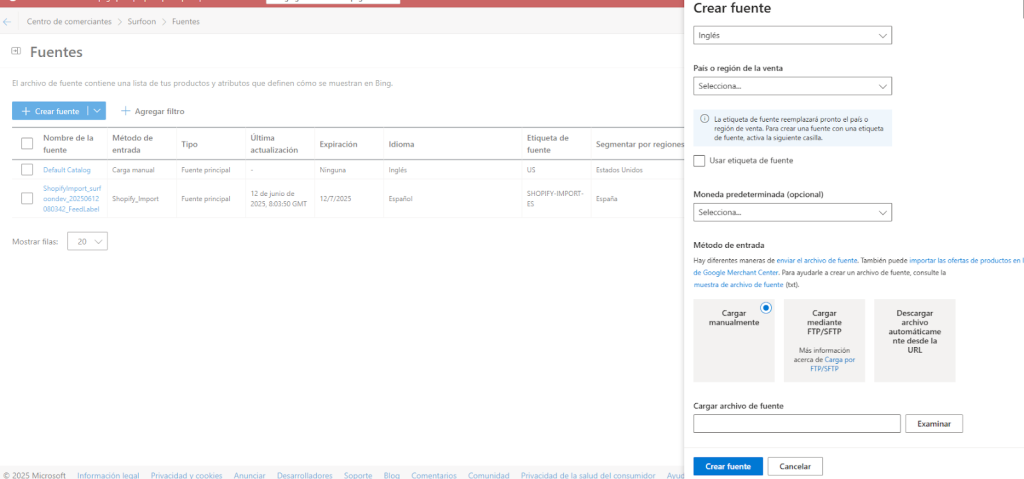
- Consejo: Asegúrate de seguir las especificaciones del feed para que no haya problemas en la importación.
- Cómo formatear el feed
Los atributos de los productos deben cumplir con los requisitos específicos de Microsoft Merchant Center:
- ID: Un identificador único para cada producto.
- Título: Descripción clara y detallada del producto.
- Descripción: Explicación concisa que detalle las características del producto.
- Precio: Asegúrate de que el precio esté bien formateado (por ejemplo, “19.99” en lugar de “$19.99”).
- Imagen: Enlace a la imagen de alta calidad del producto.
- Disponibilidad: Estado de disponibilidad (en stock, agotado, etc.).
- ID: Un identificador único para cada producto.
- Consejo: Si usas Shopify o WooCommerce, puedes usar integraciones automáticas para cargar el feed directamente sin tener que manipular los archivos manualmente.
- Subir el feed
Una vez que tu feed esté listo, accede a tu cuenta de Microsoft Merchant Center y sigue estos pasos:
- Ve a Productos y selecciona Cargar productos.
- Elige el formato de archivo de tu feed (CSV, XML o TXT).
- Carga el archivo desde tu dispositivo o añade la URL de tu feed si es automático (si usas un archivo que se actualiza regularmente).
- Haz clic en Cargar y procesar.
- Ve a Productos y selecciona Cargar productos.
- Recurso adicional: Cómo subir productos a Merchant Center
🖥️ Verificación de tienda y feed
- Verificar tu dominio en Bing Webmaster Tools
Microsoft exige que verifiques el dominio de tu tienda en Bing Webmaster Tools. Esto asegura que tienes control sobre el dominio y aumenta la seguridad de tus campañas publicitarias.
- Dirígete a Bing Webmaster Tools y regístrate si aún no lo has hecho.
- Añade tu sitio web y sigue las instrucciones para verificarlo. Microsoft ofrecerá un archivo de verificación o un código que deberás agregar a tu sitio web para completar la verificación.
- Dirígete a Bing Webmaster Tools y regístrate si aún no lo has hecho.
- Verificar el feed de productos
Una vez subido el feed, Microsoft Merchant Center procesará los datos y verificará si el archivo cumple con las especificaciones. Si hay errores, te aparecerá un reporte con los problemas detectados (por ejemplo, precios incorrectos o imágenes rotas).
Consejo: Es importante que revises el estado de tu feed regularmente para asegurarte de que todos los productos estén activos y aprobados. Si encuentras errores, podrás corregirlos directamente en el feed y cargar la nueva versión.
Recurso adicional: Verificación de feed en Merchant Center
⚠️ Solucionar errores comunes
- Precios inválidos
Si el precio en tu feed no es válido o está desactualizado, Microsoft rechazará los productos. Asegúrate de que los precios en el feed sean exactos y coincidan con los que aparecen en la página del producto de tu tienda. - Imágenes rotas
Si las imágenes de los productos están mal formateadas o los enlaces no funcionan, los productos serán rechazados. Verifica que todas las imágenes estén disponibles y sean de alta calidad (preferiblemente en formato .jpg o .png). - Productos rechazados
Si un producto es rechazado, Microsoft te proporcionará el motivo. Los errores comunes incluyen:
- Falta de información (falta de título o descripción)
- Problemas con las políticas (productos prohibidos)
- Categorías incorrectas (productos mal clasificados)
- Falta de información (falta de título o descripción)
- Revisa cada error y realiza las correcciones necesarias en tu feed.
Objetivo de la lección
Configurarás tu cuenta de Microsoft Merchant Center desde cero y aprenderás cómo subir tu catálogo de productos.
Recursos
- Cómo cargar productos en Microsoft Merchant Center
- Cómo verificar tu feed y solucionar errores
- Especificaciones de feed de productos para Microsoft
- Curso para Bing Webmaster Tools
- Crear vinculación en pocos pasos con Shopify (Microsoft Channel)