
Resumen: cómo configurar GA4 en Shopify
Para instalar Google Analytics 4 en Shopify, crea una propiedad de GA4 y un flujo web, instala el canal oficial Google y YouTube, conecta tu cuenta de Google y selecciona la propiedad correspondiente. Después, valida la navegación, los eventos del carrito y una compra completa. La conexión básica no requiere Google Tag Manager ni Merchant Center. Las capturas muestran versiones anteriores del panel; sigue las indicaciones actualizadas del texto.
| Aspecto | Respuesta rápida |
|---|---|
| Método de instalación | Canal oficial Google & YouTube de Shopify. |
| Requisitos | Cuenta de Google, propiedad de GA4, flujo web y permisos suficientes en Shopify y Analytics. |
| Coste de la conexión básica | Google & YouTube y la versión estándar de GA4 son gratuitos. |
| Eventos que debes comprobar | page_view, view_item, add_to_cart, begin_checkout y purchase. |
| Validación de ventas | purchase una sola vez, con transaction_id, value, currency e items correctos. |
| Herramientas de comprobación | En tiempo real, Tag Assistant y DebugView con una sesión de depuración activa. |
| Tiempo de procesamiento | En tiempo real: unos minutos; informes estándar: pueden necesitar entre 24 y 48 horas. |
| Principal precaución | Evitar que varias integraciones envíen el mismo evento y respetar el consentimiento. |
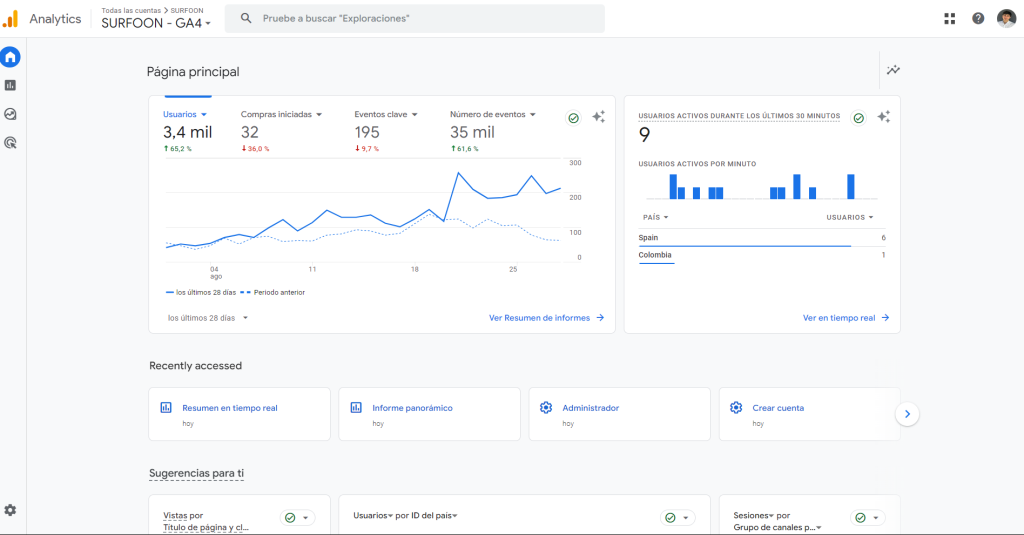
En esta guía aprenderás a instalar y configurar Google Analytics 4 en Shopify con la aplicación oficial Google & YouTube: desde crear la propiedad hasta comprobar los eventos, las compras y los ingresos de tu tienda. La conexión básica es rápida; reserva tiempo adicional para validar la medición.
Google Analytics 4 te ayuda a entender cómo llegan tus clientes potenciales, qué productos consultan y en qué punto abandonan el proceso de compra. Conectar GA4 es el primer paso: comprobar el embudo de comercio electrónico permite tomar decisiones sobre SEO, campañas y conversión con datos más fiables.
Otras guías que te pueden interesar para mejorar tu tienda Shopify
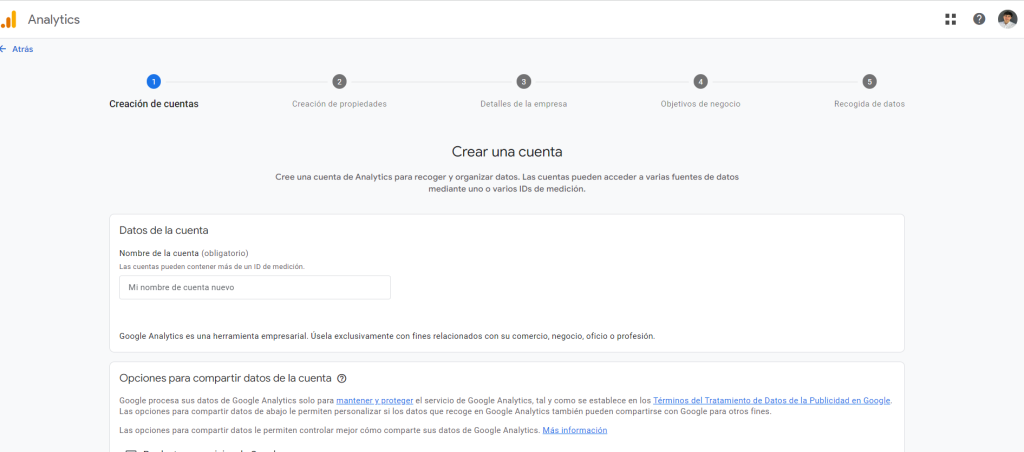
1. Crear una cuenta, una propiedad de GA4 y un flujo web
- Si no tienes una, crea una cuenta de Google y luego una cuenta de Google Analytics. En Administrar, crea una propiedad para tu tienda y selecciona la zona horaria y la moneda que utilizarás en los informes. Añade un flujo de datos de tipo Web con el dominio de la tienda y localiza su ID de medición, que empieza por G-. Si ya tienes una propiedad válida, reutilízala para mantener la continuidad de los datos.
2. Preparar la conexión de Google Analytics con Shopify
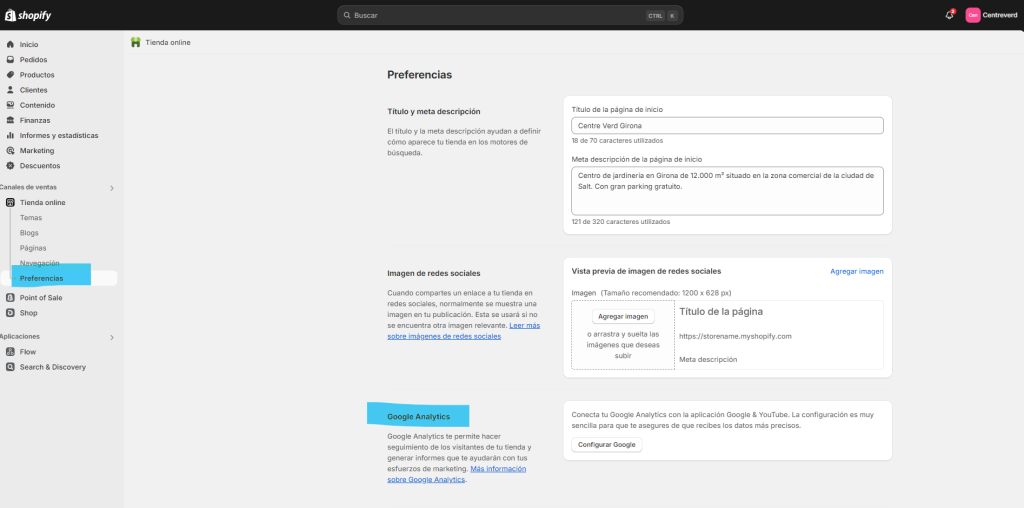
- En Shopify, localiza el canal Google & YouTube desde Aplicaciones o Canales de ventas. Necesitas permisos para gestionar la tienda y acceso suficiente a la propiedad de Analytics. Revisa antes si ya hay etiquetas de GA4 instaladas mediante el tema, GTM, píxeles personalizados u otras aplicaciones para evitar duplicidades. La ruta antigua Tienda online > Preferencias que aparece en la captura inferior corresponde a una versión anterior del panel: realiza la conexión actual desde Google & YouTube.
3. Configurar la app oficial Google & YouTube para Shopify
Conecta la app oficial de Google en tu tienda Shopify. Ábrela y conecta la cuenta de Google con acceso a tu propiedad de Analytics. No necesitas activar campañas ni vincular Merchant Center para configurar GA4.
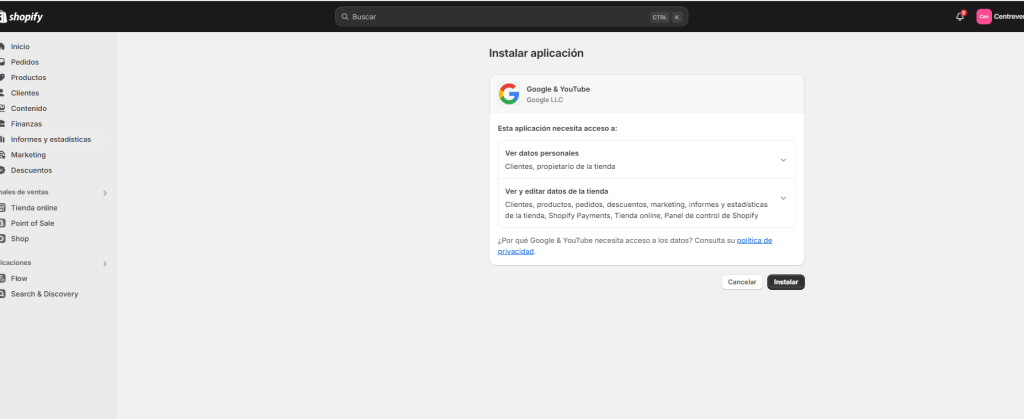
En la página de resumen, busca la opción «¿Solo quieres configurar Google Analytics 4?» y pulsa Empezar. Los nombres de los botones pueden variar según el idioma o la versión de la aplicación; las capturas ilustran el proceso de vinculación.
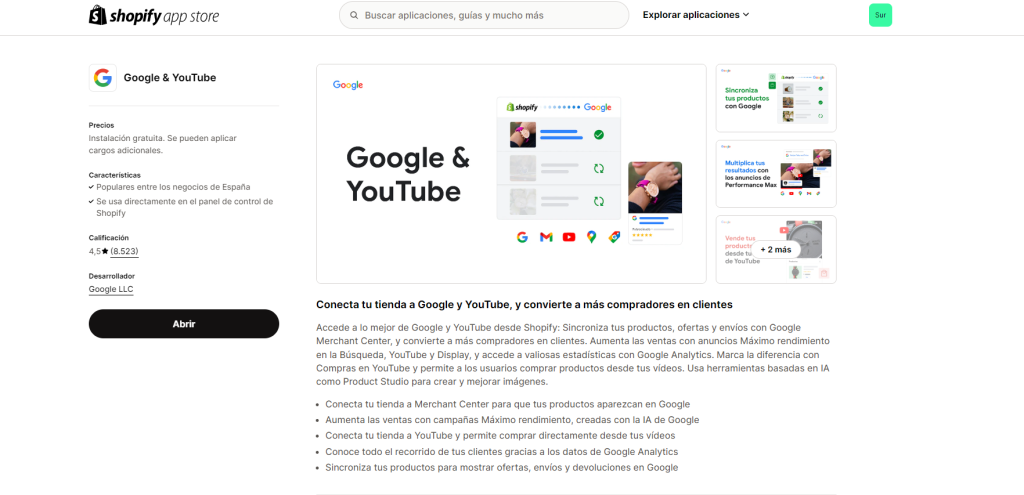
Selecciona la propiedad y el flujo web correspondientes a tu dominio y conéctalos a Shopify. Confirma la configuración y comprueba el destino de la etiqueta. Si la propiedad no aparece, revisa que has conectado la cuenta de Google correcta y que dispone de los permisos necesarios.
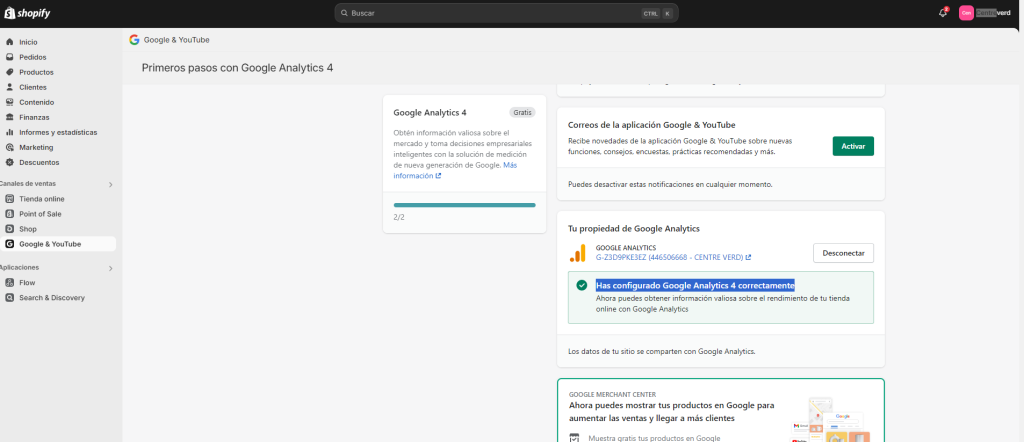
Ya tienes tu cuenta vinculada 🙂 Antes de dar la instalación por terminada, comprueba que los datos llegan a la propiedad elegida. No añadas también el mismo código de GA4 al tema si la integración ya envía esos eventos.
4. En tiempo real y comprobación de la configuración
Ve a Informes > En tiempo real en Google Analytics para validar que la conexión ha funcionado ✅ Abre la tienda en otra pestaña, acepta las cookies analíticas si corresponde y navega por varias páginas y productos. Comprueba que la actividad aparece en la propiedad correcta.
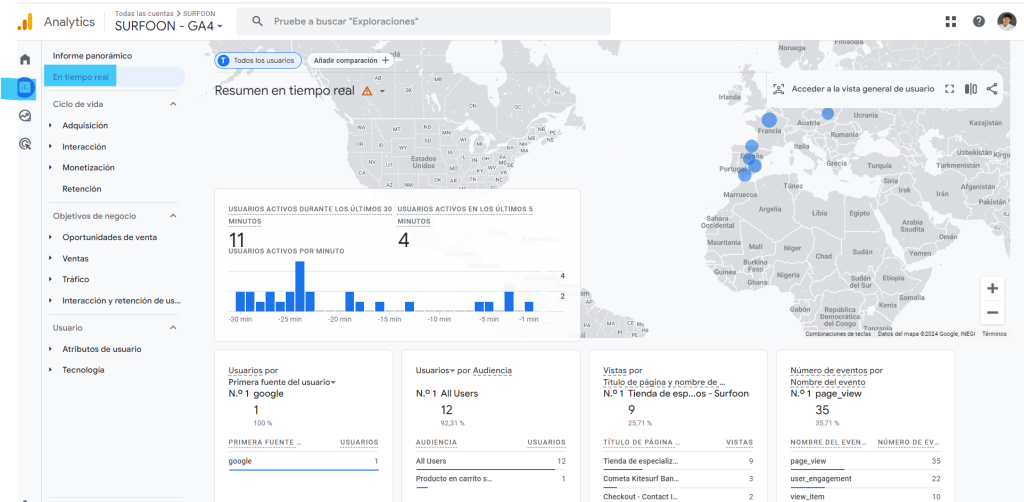
Los datos de En tiempo real pueden tardar unos minutos. Los informes estándar pueden necesitar entre 24 y 48 horas para procesarlos. Para investigar eventos individuales, activa una sesión de depuración compatible y utiliza DebugView; no basta con abrir ese informe para que cualquier visita aparezca. Tag Assistant también ayuda a revisar las etiquetas. Si tienes dudas, te leo en los comentarios.
5. Qué eventos de comercio electrónico revisar en GA4
GA4 utiliza un modelo basado en eventos. La integración oficial permite recoger acciones del recorrido de compra, pero conviene verificar qué eventos llegan realmente en tu tienda. La medición mejorada del flujo web no sustituye la implementación de los eventos de eCommerce.
page_view registra visitas a páginas; view_item, consultas de productos; add_to_cart, productos añadidos al carrito; begin_checkout, inicios del proceso de pago; y purchase, compras completadas. Comprueba cada acción de forma secuencial para detectar en qué punto se interrumpe el embudo.
| Evento de GA4 | Acción que mide | Qué comprobar |
|---|---|---|
| page_view | Visita a una página. | Que se registre la navegación sin duplicar las vistas. |
| view_item | Consulta de una ficha de producto. | Que el producto enviado corresponda a la ficha visitada. |
| add_to_cart | Producto añadido al carrito. | Que el producto y la cantidad coincidan con la acción. |
| begin_checkout | Inicio del proceso de pago. | Que se registre al entrar en el checkout. |
| purchase | Compra completada. | Un solo envío por compra, con transaction_id, value, currency e items. |
Si necesitas medir búsquedas internas, formularios u otras interacciones, define primero el objetivo y revisa si ya existe un evento equivalente. En las implementaciones personalizadas, utiliza los nombres y parámetros recomendados de GA4 y evita enviar datos personales como nombres, correos electrónicos o teléfonos.
6. Cómo comprobar las compras y los ingresos de Shopify
Ver visitas no demuestra que las ventas estén bien medidas. Completa un recorrido de compra controlado y confirma que se envía purchase una sola vez. Ten en cuenta que los pedidos de prueba o determinados métodos de pago pueden comportarse de forma distinta: valida el escenario que utilice tu tienda.
Revisa transaction_id (identificador único del pedido), value (valor), currency (moneda) y items (productos, cantidades y precios). Comprueba cómo se transmiten los impuestos, el envío y los descuentos antes de comparar importes. Un identificador vacío o reutilizado puede distorsionar la medición de transacciones.
Consulta los informes de Monetización o Compras de comercio electrónico, según la colección de informes disponible. La compra es un evento clave de negocio; revisa su configuración en GA4 y, si importas conversiones a Google Ads, evita utilizar dos acciones principales para contabilizar una misma venta.
Los ingresos de Shopify y GA4 pueden diferir por el consentimiento, los bloqueadores, las zonas horarias, la moneda, los criterios de atribución, las devoluciones o los pedidos que no se originan en la tienda online. Compara el mismo periodo y alcance antes de concluir que hay un error.
7. Google Tag Manager en Shopify: cuándo utilizarlo
No necesitas GTM para instalar GA4 con Google & YouTube. Google Tag Manager puede ser útil cuando necesitas gestionar etiquetas adicionales o eventos personalizados con un plan de medición específico. Debes decidir qué herramienta envía cada evento para no duplicar page_view o purchase.
Añadir el contenedor al tema no garantiza que mida el checkout ni las compras. Shopify utiliza Customer Events y píxeles con restricciones de entorno; una implementación mediante píxel personalizado necesita adaptar los eventos y comprobar las limitaciones del sandbox. No reutilices sin revisar tutoriales basados en checkout.liquid o scripts adicionales de la página de estado del pedido.
Si mantienes la integración oficial para el eCommerce y usas GTM para otras interacciones, documenta los eventos de cada sistema y valida toda la navegación, incluido el checkout. No desactives una medición existente hasta comprobar que la nueva implementación cubre sus funciones.
8. Errores frecuentes al configurar Google Analytics en Shopify
No aparecen datos: confirma el ID de medición, la propiedad conectada y que la tienda no esté protegida con contraseña. Repite la prueba sin bloqueadores y con el consentimiento analítico correspondiente. Distingue un fallo de instalación del tiempo de procesamiento de los informes.
Hay visitas, pero no compras: revisa el recorrido completo hasta la confirmación del pedido, el evento purchase y sus parámetros. Un código colocado únicamente en el tema puede medir el escaparate y dejar fuera el checkout.
Las visitas o ventas aparecen duplicadas: inventaría las etiquetas del canal oficial, el tema, GTM, los píxeles y las aplicaciones. Identifica qué implementación envía cada evento y corrige la duplicidad sin eliminar otras funciones necesarias.
Los ingresos o las fuentes de tráfico no cuadran: compara moneda, zona horaria, impuestos, envío y descuentos. Si una pasarela aparece como fuente de ventas, investiga las referencias de pago y la configuración entre dominios antes de añadir exclusiones indiscriminadamente.
El banner de cookies afecta a la medición: comprueba la integración del consentimiento con las etiquetas y las opciones de privacidad de Shopify. Valida los recorridos de aceptación y rechazo; no fuerces el seguimiento para conseguir que las cifras coincidan.
| Problema | Causa que conviene investigar | Primera comprobación |
|---|---|---|
| No aparecen datos | Propiedad incorrecta, consentimiento, bloqueadores o contraseña de la tienda. | Verifica el destino G- y prueba la navegación en En tiempo real. |
| Hay visitas, pero no ventas | La implementación no cubre el checkout o falla purchase. | Valida el recorrido hasta la confirmación del pedido y sus parámetros. |
| Visitas o ventas duplicadas | El canal oficial, GTM, el tema u otra app envían el mismo evento. | Identifica qué sistema envía cada evento antes de corregirlo. |
| Ingresos distintos a Shopify | Diferencias de alcance, moneda, impuestos, envío, devoluciones o consentimiento. | Compara el mismo periodo y criterio de ingresos. |
| Una pasarela aparece como fuente | Referencias de pago o configuración entre dominios. | Revisa el recorrido de atribución antes de añadir exclusiones. |
Checklist final de configuración
Antes de cerrar la instalación, confirma: propiedad y flujo correctos; una única implementación por evento; navegación y carrito registrados; purchase con identificador, valor, moneda y productos; consentimiento respetado; y datos visibles en los informes tras su procesamiento. Después podrás analizar adquisición, embudos y rendimiento de productos con una base más sólida.
Documentación actualizada: configurar GA4 en Shopify y configurar la etiqueta de Google con Google & YouTube.
Fuentes 🔎
Artículos relacionados 📌
Preguntas frecuentes sobre Google Analytics 4 en Shopify
¿Cómo instalar Google Analytics 4 en Shopify?
Para instalar Google Analytics 4 en Shopify, crea una propiedad de GA4 en Google Analytics. Después, accede al panel de Shopify, instala el canal oficial Google & YouTube, conecta tu cuenta de Google y selecciona la propiedad de GA4. Finalmente, comprueba que se reciben datos desde el informe En tiempo real de Google Analytics.
¿Es gratis instalar Google Analytics 4 en Shopify?
Sí. Google Analytics 4 es gratuito para la mayoría de tiendas online y puedes conectarlo a Shopify mediante el canal oficial Google & YouTube, también gratuito. No necesitas contratar una aplicación de pago para realizar la instalación básica.
¿Necesito Google Tag Manager para instalar GA4 en Shopify?
No. Puedes instalar Google Analytics 4 directamente mediante la integración oficial Google & YouTube de Shopify. Google Tag Manager es una alternativa para implementar etiquetas y eventos personalizados, pero requiere una configuración adicional. Evita instalar GA4 mediante varios métodos simultáneos para prevenir mediciones duplicadas.
¿Necesito Google Merchant Center para conectar Google Analytics con Shopify?
No. Shopify permite conectar una propiedad de Google Analytics 4 mediante el canal Google & YouTube sin necesidad de disponer de una cuenta de Google Merchant Center. Solo necesitas una cuenta de Google con acceso a la propiedad de GA4.
¿Cómo saber si Google Analytics 4 está funcionando en Shopify?
Accede a tu propiedad de GA4 y abre Informes > En tiempo real. Después, visita tu tienda Shopify y navega por varias páginas. Si aparecen usuarios activos o eventos como page_view, la medición está recibiendo datos. También puedes utilizar DebugView para revisar eventos individuales.
¿Google Analytics 4 permite medir las compras de Shopify?
Sí. La integración de GA4 con Shopify permite registrar eventos de comercio electrónico, como view_item, add_to_cart, begin_checkout y purchase, según la configuración. Es recomendable comprobar que los eventos de compra incluyen correctamente el identificador de transacción, el valor de la compra y la moneda.
¿Por qué Google Analytics 4 no muestra datos de mi tienda Shopify?
Las causas más habituales son una propiedad de GA4 incorrecta, problemas de configuración, restricciones de consentimiento de cookies, bloqueadores de seguimiento o una tienda protegida con contraseña. Comprueba primero el informe En tiempo real. Los informes estándar pueden tardar entre 24 y 48 horas en procesar los datos.
¿Cómo evitar eventos duplicados de Google Analytics 4 en Shopify?
Comprueba si GA4 está instalado mediante Google & YouTube, Google Tag Manager, píxeles personalizados u otras aplicaciones. Si varias integraciones registran el mismo evento, puedes obtener datos duplicados. Revisa especialmente los eventos purchase y page_view antes de modificar las etiquetas existentes.


