¿Qué es un Script de Google Ads? 🤔
Los scripts de Google Ads son fragmentos de código que puedes usar para automatizar tareas dentro de tu cuenta de Google Ads. Estos scripts pueden ayudar a gestionar campañas, modificar presupuestos, pausar anuncios y mucho más, todo de forma automática.
Con la ayuda de ChatGPT, puedes aprender cómo crear y personalizar estos scripts para hacer más eficientes tus campañas de publicidad.
🔧 ¿Por qué Usar Scripts en Google Ads?
- Automatización: Evita tener que realizar tareas repetitivas como ajustar pujas o pausar anuncios.
- Optimización: Realiza ajustes automáticos según los KPIs de tu campaña.
- Control Total: Modifica las campañas desde un enfoque técnico, personalizado a tus necesidades.
💡 ¿Cómo Crear un Script Básico?
Aquí te dejo un ejemplo sencillo de cómo podrías crear un script para pausar los anuncios que no estén funcionando bien.
function main() {
  var campaignIterator = AdsApp.campaigns()
      .withCondition("Cost > 10")  // Solo campañas con un costo mayor a 10€
      .withCondition("Conversions < 1")  // Solo aquellas con menos de 1 conversión
      .get();

  while (campaignIterator.hasNext()) {
    var campaign = campaignIterator.next();
    campaign.pause();
    Logger.log("Campaña pausada: " + campaign.getName());
  }
}
Explicación:
- Este script pausa las campañas que tienen un costo superior a 10€ y no han generado ninguna conversión.
- AdsApp es la biblioteca principal para interactuar con las campañas de Google Ads.
- Logger.log nos ayuda a hacer un seguimiento de lo que está haciendo el script.
🔍 Personalizando el Script con ChatGPT
Puedes personalizar los scripts aún más con la ayuda de ChatGPT. Por ejemplo, si quieres ajustar los presupuestos automáticamente en función de los clics, el código sería algo así:
function main() {
  var campaignIterator = AdsApp.campaigns()
      .withCondition("Status = ENABLED")
      .get();

  while (campaignIterator.hasNext()) {
    var campaign = campaignIterator.next();
    var clicks = campaign.getStatsFor("LAST_30_DAYS").getClicks();
    var newBudget = clicks * 0.5;  // El presupuesto se ajusta a 0.5€ por clic

    campaign.setBudget(newBudget);
    Logger.log("Presupuesto ajustado para: " + campaign.getName() + " a " + newBudget + "€");
  }
}
Explicación:
- El presupuesto de cada campaña se ajusta según el número de clics en los últimos 30 días.
- La fórmula utilizada es simple: 0.5€ por cada clic recibido.
⚡ ¿Cómo Configurar los Scripts en Google Ads?
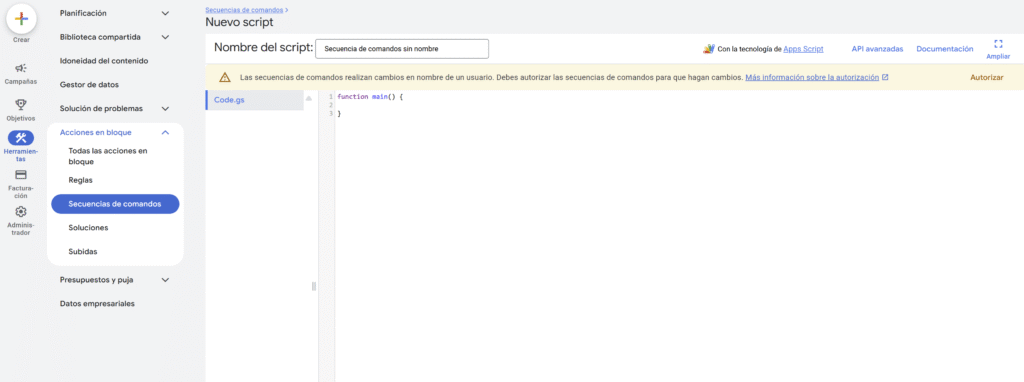
- Accede a tu cuenta de Google Ads: Dirígete a la pestaña de “Herramientas y Configuración”.
- Ve a la sección de Scripts: Dentro de la categoría de «Acciones masivas», selecciona «Scripts».
- Crea un nuevo script: Haz clic en «Crear un script».
- Pega tu código: Copia y pega el script que hayas creado o modificado con ChatGPT.
- Autoriza y ejecuta el script: Asegúrate de autorizar los permisos necesarios y ejecutar el script.
🔥 Buenas Prácticas al Usar Scripts en Google Ads
- Prueba en una cuenta secundaria: Antes de poner en marcha un script en una cuenta principal, pruébalo en una cuenta secundaria para asegurarte de que funciona correctamente.
- Monitorea los resultados: Aunque los scripts automatizan las tareas, es importante hacer un seguimiento de cómo afectan a tus campañas.
- Establece alertas: Configura alertas para que te notifiquen si algo sale mal con los scripts.
🚀 ¿Qué Más Puedo Hacer con los Scripts?
- Automatización de pujas: Ajusta las pujas de acuerdo a las conversiones o el costo por adquisición (CPA).
- Pausar anuncios de bajo rendimiento: Detén automáticamente los anuncios que no están cumpliendo tus expectativas.
- Notificaciones automáticas: Recibe alertas cuando tu presupuesto se agote o cuando tus campañas estén fuera de servicio.
- Optimización de palabras clave: Añade o elimina palabras clave según el rendimiento de las campañas.
🔧 Consejos Adicionales para Optimizar tu Uso de Scripts
- Usa variables dinámicas: Personaliza las campañas usando variables que se actualicen automáticamente, como el presupuesto o el número de clics.
- Mantén los scripts simples: Los scripts demasiado complejos pueden ser difíciles de depurar.
- Documenta tus cambios: Asegúrate de tener una documentación clara de cada script que implementes para facilitar su mantenimiento a futuro.

 Cargando...