
SEO técnico · Guía para eCommerce
¿Lanzas Screaming Frog contra tu Shopify y aparecen
respuestas «429 Too Many Requests»?
Antes de continuar con la auditoría, comprueba que el crawler
puede acceder a las páginas.
La solución recomendada para autorizar tu herramienta es
crear una firma de rastreo en Shopify y añadirla a las
solicitudes de Screaming Frog.
Este acceso utiliza Web Bot Auth.
-
01. Identifica
Guarda una muestra de las URLs que devuelven el error. -
02. Autoriza
Crea la firma para el dominio que vas a auditar. -
03. Configura
Añade los tres encabezados a Screaming Frog. -
04. Comprueba
Valida la muestra y amplía después el rastreo.
¿Qué significa el error 429 en Shopify?
El código 429 Too Many Requests indica una
limitación de solicitudes. Screaming Frog explica que en Shopify
también puede intervenir la protección frente al tráfico
identificado como automatizado.
Si lo encuentras al auditar tu tienda, empieza por comprobar el acceso.
Una respuesta de bloqueo puede impedir que obtengas el contenido
que pretendías analizar.
Un 429 en tu crawler no demuestra por sí solo un problema
de Googlebot. Para valorar el impacto SEO necesitas
comprobar qué está recibiendo cada herramienta y qué páginas
están afectadas.
1. Comprueba las URLs afectadas antes de cambiar nada
Detén el rastreo y guarda una muestra. En VisibilidadOn recomendamos
empezar por la home, una colección y un producto que deberían
estar accesibles.
| Qué revisar | Qué guardar |
|---|---|
| Dirección solicitada | URL completa, con el subdominio y cualquier redirección observada. |
| Respuesta | Código HTTP y contenido recibido. |
| Condiciones de la prueba | Fecha, configuración del crawler y alcance. |
| Resultado esperado | Qué página debería poder analizar la herramienta. |
Utiliza las mismas URLs en la comprobación final. Así tendrás una
comparación concreta y evitarás interpretar como resuelto un
problema que solo ha desaparecido en una página.
2. Crea la firma de rastreo desde Shopify
Desde el administrador:
-
Entra en Tienda online → Preferencias
(Online Store → Preferences). -
Localiza Acceso del rastreador (Crawler access)
y pulsa Crear firma (Create signature). - Escribe un nombre descriptivo, como «Auditoría SEO VisibilidadOn».
- Selecciona el dominio que rastrearás.
- Elige el plazo de validez y pulsa Crear.
- Copia los valores generados.
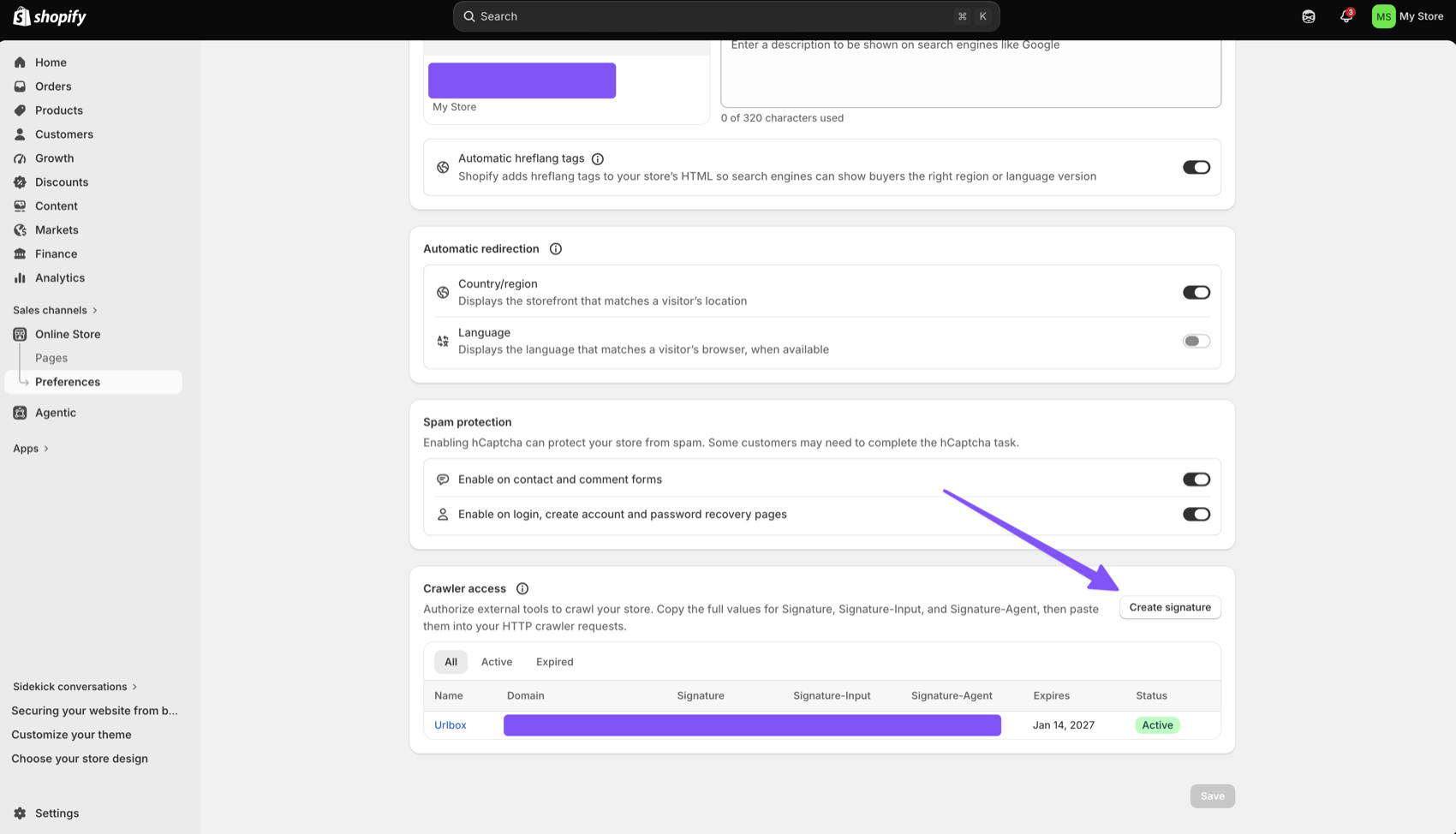
Captura de
Urlbox.
La interfaz de ejemplo está en inglés.
Cada firma corresponde a un dominio conectado y admite una validez
máxima de tres meses. Al caducar, crea otra y actualiza la herramienta.
Comprueba el host de destino.
Si empiezas en una dirección que redirige a otra, revisa dónde
termina la solicitud antes de elegir el dominio de la firma.
3. Configura la firma en Screaming Frog
Abre Configuration → HTTP Header y añade una fila
por encabezado:
| Nombre | Valor |
|---|---|
Signature-Input |
Valor completo copiado de Shopify. |
Signature |
Valor completo copiado de Shopify. |
Signature-Agent |
"https://shopify.com" |
Envía los tres con cada solicitud al dominio autorizado.
El último valor incluye comillas rectas.
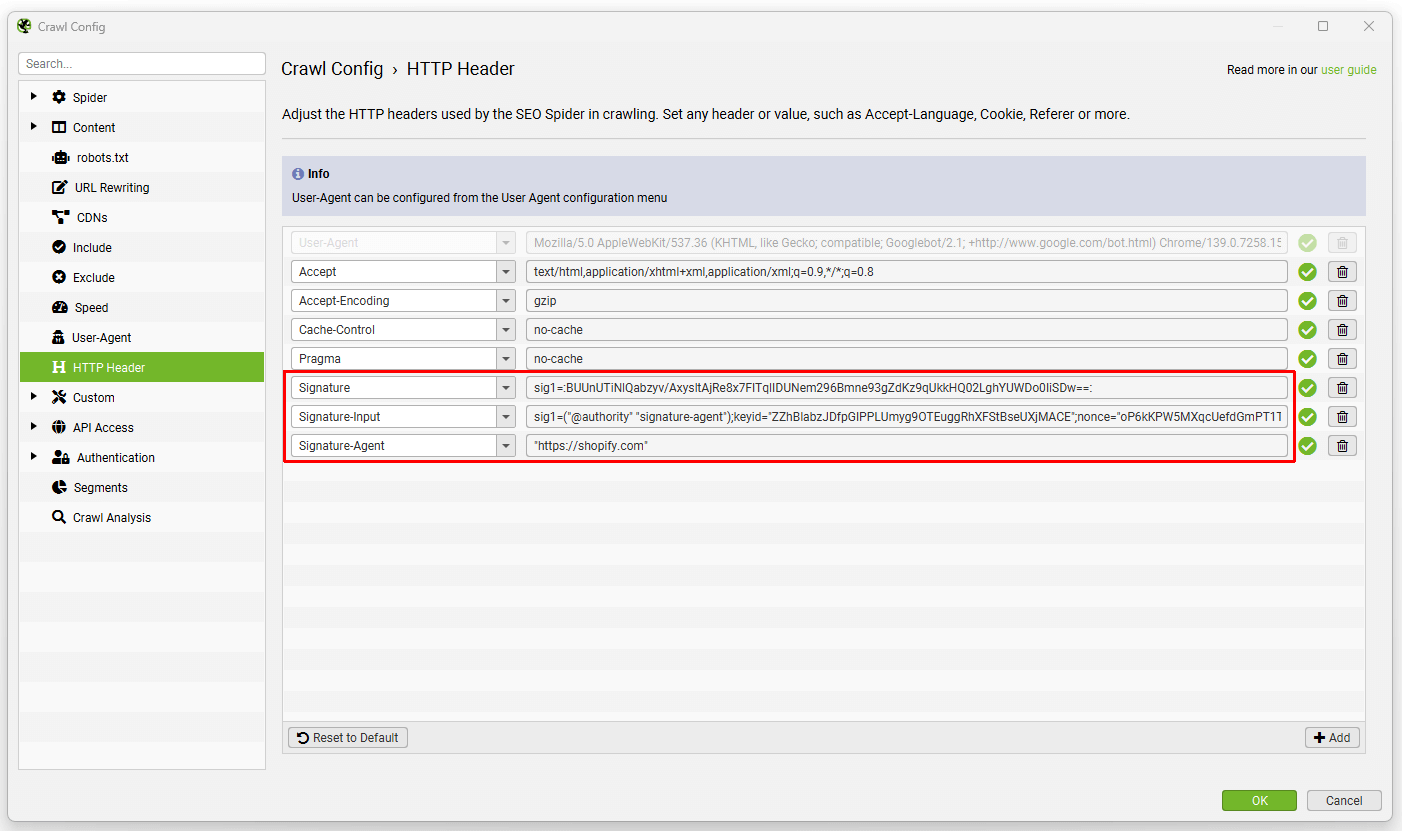
Screaming Frog.
Sustituye los valores de ejemplo por los que genera tu Shopify.
El User-Agent se configura por separado.
No confundas ese ajuste con Signature-Agent.
Nuestra recomendación es guardar una configuración por proyecto y
anotar su caducidad. Antes de reutilizarla, comprueba para qué
tienda se preparó.
Protege los valores de acceso.
Si compartes una captura con tu equipo o soporte, oculta
Signature y Signature-Input.
4. Valida el resultado antes del rastreo completo
Repite la muestra inicial. Te proponemos comprobar:
-
Que las páginas publicadas que deberían cargar correctamente
responden con 200. - Que recibes el contenido esperado de cada producto o colección.
- Que puedes analizar el title, el H1 y la canonical cuando existan.
- Que el comportamiento se mantiene al ampliar gradualmente el rastreo.
Que desaparezca el 429 es solo una parte de la validación.
Necesitas confirmar qué contenido está recibiendo el crawler.
Una redirección o un 404 también pueden ser resultados legítimos
que debas revisar.
Guarda el resultado actualizado junto a la primera prueba.
Esta evidencia te permitirá retomar la auditoría sin mezclar
bloqueos de acceso con problemas del contenido.
¿Sigue apareciendo el error 429?
Revisa la configuración antes de lanzar otro rastreo completo:
| Punto de revisión | Qué hacer |
|---|---|
| Valores incompletos | Copia y pega los valores; evita transcribirlos. |
| Barra final |
No añadas / al valor deSignature-Agent.
|
| Configuración tras reiniciar | Confirma que los encabezados siguen cargados. |
| Propagación | Screaming Frog advierte de posibles esperas de 30–60 minutos. |
| Dominio o caducidad | Contrasta ambos con la firma del administrador. |
Si continúa, prepara las URLs, la hora y el resultado de la prueba
para soporte de Shopify. Comparte la configuración con los valores
privados ocultos.
Convierte el rastreo en una auditoría útil
El siguiente paso es revisar los problemas que afectan a las
páginas que necesitas posicionar y vender. En VisibilidadOn
conectamos el análisis técnico con las prioridades de negocio
de tu eCommerce.
Preguntas frecuentes sobre Shopify y Screaming Frog
¿Tengo que modificar el código del tema?
Este procedimiento se realiza desde el administrador de Shopify
y la configuración del crawler.
¿La firma sirve para posicionar en Google o ChatGPT?
Buscadores y LLM pueden indexar la tienda sin estas firmas.
Autorizar tu herramienta de auditoría no garantiza
posicionamiento ni recomendaciones.
¿Puedo auditar el checkout con esta firma?
No. El acceso está destinado a la tienda online pública y
no autoriza el checkout.
¿Por qué debo comprobar otra vez las URLs afectadas?
Para que las conclusiones de la auditoría se apoyen en el
resultado actualizado. Conserva una comparación del antes
y el después.
¿Esta guía resuelve también un 429 de la API de Shopify?
El procedimiento descrito se centra en el rastreo de la tienda
pública con Screaming Frog. Si el error aparece en una
integración, documenta qué solicitud lo genera antes de
aplicar esta solución.


¿Quieres comentar este post?
Regístrate gratis o inicia sesión para poder comentar
Iniciar Sesión
Registrarse
Restablecer Contraseña