
Manual paso a paso para conectar Claude con Google Search Console
Aprende a conectar Anthropic Claude con Google Google Search Console mediante MCP para analizar datos SEO con inteligencia artificial, automatizar análisis y detectar oportunidades SEO de forma conversacional.
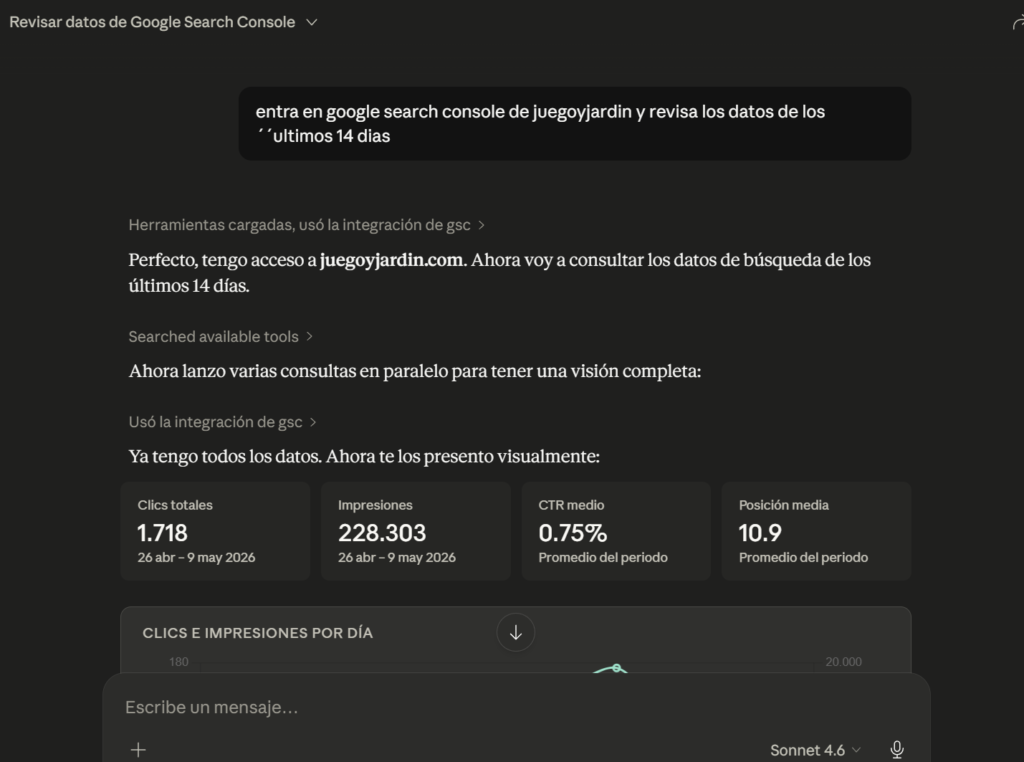
Puntos claves del manual
- Configurar Claude con Google Search Console ya es posible gracias a MCP (Model Context Protocol), un estándar de Anthropic Anthropic que permite conectar Claude con herramientas externas y consultar datos SEO en tiempo real mediante prompts conversacionales.
- La integración requiere 4 elementos clave: Google Google Cloud con la API de Search Console activada, credenciales OAuth, Node.js instalado y un servidor MCP como
gsc-mcp-server, que actúa como puente entre Claude y Search Console. - Una vez conectado, Claude puede automatizar análisis SEO avanzados como detección de quick wins, canibalizaciones, caídas de tráfico, análisis de CTR o generación de informes automáticos sin necesidad de exportar CSVs ni usar filtros manuales.
- Este workflow cambia completamente la forma de analizar SEO: pasas de revisar dashboards y hojas de cálculo manualmente a simplemente “hablar” con tus datos y obtener insights accionables en segundos, especialmente útil para proyectos eCommerce grandes y Shopify.
Qué vas a conseguir con esta integración
Con esta conexión podrás hacer preguntas directamente sobre tus datos SEO desde Claude, por ejemplo:
- “¿Qué URLs tienen muchas impresiones pero poco CTR?”
- “¿Qué keywords han perdido posiciones este mes?”
- “¿Qué páginas están cerca del Top 10?”
- “Resume el rendimiento SEO de esta semana”
En lugar de exportar CSVs y filtrar manualmente, Claude accederá directamente a los datos de Search Console y los interpretará por ti.
Qué es MCP y por qué necesitas usarlo
El protocolo MCP (Model Context Protocol) es un estándar desarrollado por Anthropic Anthropic que permite conectar Claude con herramientas externas de forma segura.
Piensa en MCP como un puente entre Claude y Google Search Console:
Claude ↔ MCP Server ↔ API de Google Search Console
Gracias a esto:
- Claude puede consultar datos en tiempo real
- No necesitas copiar información manualmente
- Puedes trabajar con prompts conversacionales
- El análisis SEO se vuelve mucho más rápido
Requisitos previos
Antes de empezar asegúrate de tener lo siguiente:
1. Claude Desktop instalado
Descárgalo desde:
Necesitas la versión 0.7 o superior.
2. Node.js instalado
Necesitas Node.js 18 o superior.
Puedes descargarlo desde:
Para comprobar que está correctamente instalado abre la terminal y ejecuta:
node -v3. Acceso a Google Search Console
Tu cuenta de Google debe tener acceso verificado a la propiedad que quieras consultar.
4. Proyecto en Google Cloud
Necesitarás:
- Un proyecto activo
- La API de Search Console activada
- Credenciales OAuth
Paso 1: Crear un proyecto en Google Cloud
Accede a:
Dentro de Google Cloud:
Crea un proyecto nuevo
Haz clic en:
Seleccionar proyecto → Nuevo proyectoPonle el nombre que quieras.
Ejemplo:
claude-gscPaso 2: Activar la API de Google Search Console
Dentro del proyecto:
APIs y servicios → BibliotecaBusca:
Google Search Console APIY pulsa:
HabilitarPaso 3: Crear credenciales OAuth
Ahora debes crear las credenciales para que Claude pueda acceder a Search Console.
Ve a:
APIs y servicios → CredencialesDespués:
Crear credenciales → ID de cliente OAuth 2.0Configuración recomendada
Tipo de aplicación
Aplicación de escritorioNombre
Claude GSCDescargar archivo JSON
Cuando termines, descarga el archivo JSON de credenciales.
Guárdalo por ejemplo aquí:
~/credentials/gsc-credentials.jsonPaso 4: Instalar el servidor MCP para Search Console
Ahora toca instalar el servidor MCP que conectará Claude con Google Search Console.
Abre la terminal y ejecuta:
npm install -g gsc-mcp-serverEste proyecto open source está disponible en:
gsc-mcp-server GitHub
Paso 5: Autenticar Google Search Console
Una vez instalado el servidor MCP, debes conectar tu cuenta de Google.
Ejecuta:
gsc-mcp-server auth --credentials ~/credentials/gsc-credentials.jsonQué ocurrirá ahora
- Se abrirá una ventana del navegador
- Google pedirá permisos
- Debes aceptar el acceso
- Se generará automáticamente un token de autenticación
Ese token se renovará automáticamente en el futuro.
Paso 6: Configurar Claude Desktop
Ahora debes decirle a Claude dónde está el servidor MCP.
Ubicación del archivo de configuración
macOS
~/Library/Application Support/Claude/claude_desktop_config.jsonWindows
%APPDATA%\Claude\claude_desktop_config.jsonPaso 7: Añadir la configuración MCP
Abre el archivo y añade esto dentro de mcpServers:
{
  "mcpServers": {
    "google-search-console": {
      "command": "gsc-mcp-server",
      "args": [
        "--credentials",
        "/ruta/a/tu/gsc-credentials.json"
      ]
    }
  }
}
Paso 8: Reiniciar Claude Desktop
Guarda el archivo y reinicia Claude Desktop.
Si todo está correcto:
- Claude detectará el servidor MCP
- Verás herramientas activas en la interfaz
- Claude podrá acceder a Search Console
Cómo comprobar que funciona
Prueba prompts como:
Muéstrame las páginas con más clics de los últimos 28 díaso:
¿Qué keywords han perdido posiciones esta semana?Si Claude responde con datos reales, la integración está funcionando.
Casos de uso SEO más interesantes
1. Detectar quick wins SEO
Prompt:
¿Qué páginas están entre posición 8 y 15 con más de 500 impresiones?Ideal para encontrar URLs fáciles de empujar al Top 10.
2. Detectar canibalizaciones
Prompt:
Lista las consultas donde aparecen varias URLs diferentesMuy útil para proyectos grandes de eCommerce.
3. Detectar caídas SEO
Prompt:
Compara esta semana con hace 28 días y detecta bajadas superiores al 20%Perfecto para alertas rápidas.
4. Crear informes automáticos
Prompt:
Genera un resumen ejecutivo del rendimiento SEO del último mesIdeal para reporting con clientes.
5. Analizar CTR
Prompt:
¿Qué páginas tienen muchas impresiones pero CTR bajo?Muy útil para optimizar titles y meta descriptions.
Ventajas reales de usar Claude + Search Console
Ahorro enorme de tiempo
Evitas:
- Exportar CSVs
- Aplicar filtros manuales
- Cruzar datos en Sheets
Análisis mucho más avanzado
Claude puede:
- Detectar patrones
- Relacionar dimensiones
- Encontrar anomalías
- Priorizar oportunidades
Workflow SEO mucho más eficiente
Pasas de:
Extraer datos → limpiar → analizara simplemente:
Preguntar → interpretar → actuarRecomendaciones finales
Empieza con prompts simples
Primero valida:
- clics
- impresiones
- CTR
- posiciones
Después crea workflows complejos
Por ejemplo:
- análisis de contenido
- detección de oportunidades GEO
- análisis de branded vs non-branded
- análisis de categorías SEO
Muy interesante para eCommerce
Especialmente útil para:
- Shopify
- grandes catálogos
- proyectos internacionales
- análisis de queries masivas
Conclusión
La integración entre Anthropic Claude y Google Google Search Console mediante MCP representa un cambio importante en cómo trabajar el análisis SEO.
Ya no hablamos únicamente de visualizar datos, sino de conversar directamente con ellos usando IA.
Y probablemente este será uno de los workflows SEO más utilizados durante los próximos años.

 Cargando...


¿Quieres comentar este post?
Regístrate gratis o inicia sesión para poder comentar
Iniciar Sesión
Registrarse
Restablecer Contraseña