
¿Publicas nuevas páginas y no aparecen en Google ni con lupa?
Quizás tu contenido no está mal, pero simplemente Google no sabe que existe.
La solución es sencilla y poderosa: usar correctamente los sitemaps en Google Search Console.
Sí, un archivo puede marcar la diferencia entre estar en la página 1… o no estar en absoluto.
En este artículo aprenderás:
- ✅ Qué es un sitemap y para qué sirve
- ✅ Cómo subir tu sitemap a Google Search Console
- ✅ Qué errores evitar para que tu contenido se indexe rápido
- ✅ Cómo ver el sitemap de una web y comprobar si está funcionando
Qué es un sitemap y por qué importa tanto para el SEO
Guía sitemap para humanos (y para Google)
Un sitemap es un archivo que le dice a Google qué páginas tiene tu web, cuándo se actualizan y cuál es su estructura.
Es como entregarle a Google un mapa con las rutas más directas para encontrar tu contenido.
El formato más habitual es XML y puede incluir:
- URLs de páginas, productos o entradas de blog
- Fechas de actualización
- Prioridad de rastreo
Puedes generarlo con plugins como RankMath o Yoast SEO si usas WordPress.
Google Sitemaps: ¿realmente los necesita?
Google puede encontrar contenido sin sitemap, sí.
Pero si tu web tiene muchas URLs, contenido nuevo frecuente o arquitectura compleja, el sitemap es tu mejor aliado.
Evita que Google se pierda o se olvide de páginas importantes.
Consulta nuestra guía sobre cobertura en Google Search Console si también quieres asegurarte de que todas tus páginas estén bien rastreadas.
Cómo añadir un sitemap en Google Search Console
Paso a paso: enviar tu sitemap
- Entra en tu propiedad en Google Search Console.
- Ve a la sección Sitemaps en el menú lateral.
- Introduce la URL de tu sitemap (ejemplo: https://tudominio.com/sitemap.xml).
- Haz clic en Enviar y revisa que el estado diga “Correcto”.
Listo. Google sabrá dónde buscar tu contenido.
Cómo ver el sitemap de una web (propia o ajena)
Simple: añade /sitemap.xml al dominio.
Ejemplo: https://ejemplo.com/sitemap.xml
Si no aparece, quizá no está creado o está bloqueado.
Algunos CMS como Shopify, Prestashop o WooCommerce generan automáticamente su sitemap, pero conviene revisarlo para asegurarse de que todo lo importante está incluido.
Errores comunes y cómo evitarlos
Qué no debe pasar con tu sitemap
- URLs con errores 404 o redireccionadas
- Páginas bloqueadas por robots.txt
- Contenido duplicado o con etiquetas noindex
- Sitemaps demasiado grandes sin paginar
Corrige esto y Google te lo agradecerá con visibilidad.
Cómo enviar tu sitemap a Google Search Console paso a paso
La configuración que muchos olvidan
Subir un sitemap a Google Search Console no es difícil, pero sí es un paso que muchos eCommerce olvidan. Y eso puede costar tráfico y ventas.
Pasos clave:
- Crea el archivo sitemap.xml. Si usas WordPress, plugins como Rank Math o Yoast SEO lo generan automáticamente.

- Accede a Google Search Console.
- Selecciona tu dominio.
- Ve a “Sitemaps” en el menú lateral.
- Escribe la URL completa del sitemap (ej: https://tuweb.com/sitemap_index.xml) y pulsa enviar.
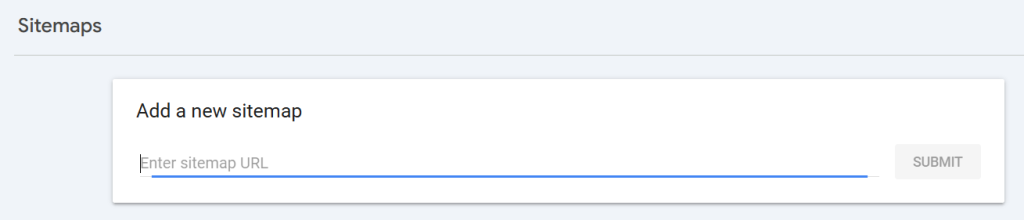
Con esto, Google empezará a rastrear e indexar lo que le indiques, evitando que se pierdan páginas importantes.
Buenas prácticas y errores comunes con los sitemaps
Cómo evitar problemas de rastreo
Un sitemap mal hecho puede perjudicarte. Google es exigente. No vale con enviar cualquier archivo y cruzar los dedos.
Recomendaciones:
- Incluye solo URLs que quieras que se indexen.
- Elimina páginas con errores 404, redirecciones o noindex.
- Actualízalo cuando añadas o elimines contenido.
- Usa herramientas como Screaming Frog o Semrush para validarlo.
Y un consejo clave: asegúrate de que no haya discrepancias entre lo que dices en tu sitemap y lo que permites en tu robots.txt.
💡 ¿Quieres profundizar aún más? En la lección Sitemaps en Google Search Console, impartida por el equipo de expertos de VisibilidadON, aprenderás a dominar esta herramienta con ejemplos reales y trucos avanzados. Ideal si gestionas una tienda online y buscas visibilidad inmediata.


¿Quieres comentar este post?
Regístrate gratis o inicia sesión para poder comentar
Iniciar Sesión
Registrarse
Restablecer Contraseña